Linux 常用操作
一、快捷键
这些快捷键绝大多数在Windows中也同样适用
1.1 ctrl+c 强制停止
Linux某些程序的运行,如果想要强制停止它,可以使用快捷键 ctrl+c
命令输入错误,也可以通过快捷键 ctrl+c ,退出当前输入,重新输入
ctrl+c 强制结束某个命令,和Windows中的用法类似
1.2 ctrl+d 退出和登出
可以通过快捷键:ctrl+d ,退出账户的登录,类似于exit命令,退出Linux用户
或者退出某些特定程序的专属页面,例如退出python命令行,类似于exit()命令
不能用于退出vi/vim
1.3 ctrl r 搜索历史命令
可以通过快捷键:ctrl+r ,输入内容去匹配历史命令
如果搜索到的内容是你需要的,那么:回车键可以直接执行。键盘左右键,移动光标修改,也可以得到此命令(不执行)
1.4 光标移动快捷键
ctrl+a,跳到命令开头ctrl+e,跳到命令结尾ctrl+left,向左跳一个单词ctrl+right,向右跳一个单词
1.5 ctrl l 清空终端
通过快捷键 ctrl+l ,可以清空终端内容。或通过命令 clear 得到同样效果
二、历史命令
2.1 通过history命令查看历史命令
可以通过 history 命令,查看历史输入过的命令。此时,控制台将会列出所有最近使用的命令
2.2 通过 ! 快速调用历史命令
可以通过:!命令前缀,自动执行上一次匹配前缀的命令
例如:比较近的历史命令中曾使用过 python 命令开启python命令行,可以直接通过 !p 快速搜索以字母p开头的命令,从而快速调用 python 命令
三、联网安装软件
操作系统安装软件有许多种方式,一般分为:
- 下载安装包自行安装。如win系统使用exe文件、msi文件等,如mac系统使用dmg文件、pkg文件等
- 系统的应用商店内安装。如win系统有Microsoft Store商店,如mac系统有AppStore商店
Linux系统同样支持这两种方式,我们首先,先来学习使用:Linux命令行内的“应用商店”,yum命令安装软件。前面学习的各类Linux命令,都是通用的。 但是软件安装,CentOS系统和Ubuntu是使用不同的包管理器。CentOS使用yum管理器,Ubuntu使用apt管理器
3.1 CentOS
CentOS系统使用: yum [-y] [install remove search] 软件名称
install安装remove卸载search搜索-y,自动确认
例如:
yum [-y] install wget, 通过yum命令安装wget程序yum [-y] remove wget,通过yum命令卸载wget命令yum search wget,通过yum命令,搜索是否有wget安装包
3.2 Ubuntu
Ubuntu系统使用 apt [-y] [install remove search] 软件名称
install安装remove卸载search搜索-y,自动确认
yum 和 apt 均需要root权限
四、systemctl控制系统服务
功能:控制系统服务的启动关闭等
Linux系统很多软件(内置或第三方)均支持使用systemctl命令控制:启动、停止、开机自启
能够被systemctl管理的软件,一般也称之为:服务
系统内置的服务比较多,比如:
- NetworkManager,主网络服务
- network,副网络服务
- firewalld,防火墙服务
- sshd,ssh服务(FinalShell远程登录Linux使用的就是这个服务)
语法:systemctl start | stop | restart | disable | enable | status 服务名
- start,启动
- stop,停止
- status,查看状态
- disable,关闭开机自启
- enable,开启开机自启
- restart,重启
除了内置的服务以外,部分第三方软件安装后也可以以systemctl进行控制。
yum install -y ntp,安装ntp软件。可以通过ntpd服务名,配合systemctl进行控制
yum install -y httpd,安装apache服务器软件。可以通过httpd服务名,配合systemctl进行控制
部分软件安装后没有自动集成到systemctl中,我们可以手动添加。
五、软链接
功能:创建文件、文件夹软链接(快捷方式)
语法:ln -s 参数1 参数2
- 参数1:被链接的
- 参数2:要链接去的地方(快捷方式的名称和存放位置)
例如:
ln -s /etc/yum.conf ~/yum.confln -s /etc/yum ~/yum
六、日期和时间
6.1 日期
语法:date [-d] [+格式化字符串]
-d按照给定的字符串显示日期,一般用于日期计算。其中支持的时间标记为:- year年
- month月
- day天
- hour小时
- minute分钟
- second秒
- 格式化字符串:通过特定的字符串标记,来控制显示的日期格式,如果格式化字符串中有空格,需要使用双引号包裹
- %Y 年(类似于2025的四位数年份)
- %y 年份后两位数字 (00-99)
- %m 月份 (01-12)
- %d 日 (01-31)
- %H 小时 (00-23)
- %M 分钟 (00-59)
- %S 秒 (00-60)
- %s 时间戳,自 1970-01-01 00:00:00 UTC 到现在的秒数
例如:
date以2025年 07月 22日 星期二 19:29:29 PDT格式显示当前时间date +%Y-%m-%d以2025-07-22格式显示当前时间date "+%Y-%m-%d %H:%M:%S"以2025-07-22 19:34:04格式显示当前时间
通过 -d 进行日期的计算,例如:
date -d "+1 day"当前时间的明天的时间
6.2 时区
通过date查看的日期时间是不准确的,这是因为:系统默认时区并不是中国时区。
使用root权限,执行如下命令,修改时区为东八区时区CST
# rm -f /etc/localtime
# ln -s /usr/share/zoneinfo/Asia/Shanghai /etc/localtime
# date
Wed Jul 23 10:51:41 CST 2025
将系统自带的localtime文件删除,并将/usr/share/zoneinfo/Asia/Shanghai文件链接为localtime文件即可
6.3 使用ntp联网同步时间
功能:同步时间
安装:yum install -y ntp
启动管理:systemctl start | stop | restart | status | disable | enable ntpd
手动校准时间:ntpdate -u ntp.aliyun.com
七、ip地址和主机名
7.1 ip地址
每一台联网的电脑都会有一个地址,用于和其它计算机进行通讯。IP地址主要有2个版本,V4版本和V6版本(V6很少用)
IPv4版本的地址格式是:a.b.c.d,其中abcd表示0~255的数字,如192.168.88.101就是一个标准的IP地址
可以通过命令:ifconfig,查看本机的ip地址,如无法使用ifconfig命令,CentOS可以安装:yum -y install net-tools
$ ifconfig
Command 'ifconfig' not found, but can be installed with:
sudo apt install net-tools
7.2 特殊IP地址
127.0.0.1,表示本机localhost0.0.0.0,特殊IP地址- 可以用于指代本机
- 可以在端口绑定中用来确定绑定关系(后续讲解)
- 在一些IP地址限制中,表示所有IP的意思,如放行规则设置为0.0.0.0,表示允许任意IP访问
7.3 主机名
每一台电脑除了对外联络地址(IP地址)以外,也可以有一个名字,称之为主机名。无论是Windows或Linux系统,都可以给系统设置主机名。主机名就是主机的名称,用于标识一个计算机
查看主机名:hostname
修改主机名:hostnamectl set-hostname 主机名
Linux命令提示符 [d111kc@centos ~]$ 中的 d111kc 表示用户名 @ 之后的 centos 表示主机名
7.4 域名解析(主机名映射)
IP地址实在是难以记忆,实际上,我们一直都是通过字符化的地址去访问服务器,很少指定IP地址。比如,我们在浏览器内打开:www.baidu.com,会打开百度的网址。其中,www.baidu.com,是百度的网址,我们称之为:域名。访问百度的流程如下:

即:
- 先查看本机的记录(私人地址本)
- Windows看:
C:\Windows\System32\drivers\etc\hosts - Linux看:
/etc/hosts
- Windows看:
- 再联网去DNS服务器(如114.114.114.114,8.8.8.8等)询问
可以通过主机名找到对应计算机的IP地址,这就是主机名映射(域名解析)。先通过系统本地的记录去查找,如果找不到就联网去公开DNS服务器去查找
八、网络传输
8.1 使用ping命令检查服务器是否联通
可以通过ping命令,检查指定的网络服务器是否是可联通状态
语法:ping [-c num] 参数
- 选项:-c,用数字代替num,检查的次数,不使用-c选项,将无限次数持续检查
- 参数:ip或主机名,被检查的服务器的ip地址或主机名地址
例如 ping baidu.com 检查到baidu.com是否联通
8.2 wget命令下载文件
下载wget yum -y install wget
wget是非交互式的文件下载器,可以在命令行内下载网络文件。wget下载文件时,可以使用 ctrl+c 取消下载。无论是否下载完成,都会创建需要下载的文件到~目录中
语法: wget [-b] url
- 选项:-b,可选,后台下载,会将日志写入到当前工作目录的wget-log文件
- 参数:url,下载链接
例如:
- 下载apache-hadoop 3.3.0版本:
wget http://archive.apache.org/dist/hadoop/common/hadoop-3.3.0/hadoop-3.3.0.tar.gz - 在后台下载:
wget -b http://archive.apache.org/dist/hadoop/common/hadoop-3.3.0/hadoop-3.3.0.tar.gz
通过tail命令可以监控后台下载进度:tail -f wget-log
注意:无论下载是否完成,都会生成要下载的文件,如果下载未完成,请及时清理未完成的不可用文件。
8.3 curl命令发送网络请求或下载文件
curl可以发送http网络请求(类似于python中的requests库),可用于:下载文件、获取信息等
curl url发送请求curl -O url下载文件,和wget类似
8.4 端口
端口,是设备与外界通讯交流的出入口。端口可以分为:物理端口和虚拟端口两类
- 物理端口:又可称之为接口,是可见的端口,如USB接口,RJ45网口,HDMI端口等
- 虚拟端口:是指计算机内部的端口,是不可见的,是用来操作系统和外部进行交互使用的
计算机程序之间的通讯,通过IP只能锁定计算机,但是无法锁定具体的程序。通过端口可以锁定计算机上具体的程序,确保程序之间进行沟通。IP地址相当于小区地址,在小区内可以有许多住户(程序),而门牌号(端口)就是各个住户(程序)的联系地址
Linux系统是一个超大号小区,可以支持65535个端口,这6万多个端口分为3类进行使用:
- 公认端口:1~1023,通常用于一些系统内置或知名程序的预留使用,如SSH服务的22端口,HTTPS服务的443端口,非特殊需要,不要占用这个范围的端口
- 注册端口:1024~49151,通常可以随意使用,用于松散的绑定一些程序\服务
- 动态端口:49152~65535,通常不会固定绑定程序,而是当程序对外进行网络链接时,用于临时使用。
8.5 nmap查看端口占用情况
可以通过Linux命令去查看端口的占用情况
使用nmap命令,安装nmap:yum -y install nmap
语法:nmap 被查看的IP地址
例如 nmap 127.0.0.1 查看本机端口占用情况
8.6 netstat查看指定端口占用情况
可以通过netstat命令,查看指定端口的占用情况
安装netstat:yum -y install net-tools
语法:netstat -anp | grep 端口号
九、进程管理
9.1 进程
程序运行在操作系统中,是被操作系统所管理的。为管理运行的程序,每一个程序在运行的时候,便被操作系统注册为系统中的一个进程,并会为每一个进程都分配一个独有的:进程ID(进程号)
9.2 ps查看进程
可以通过ps命令查看Linux系统中的进程信息
语法:ps [-e -f]
- 选项:-e,显示出全部的进程
- 选项:-f,以完全格式化的形式展示信息(展示全部信息)
一般来说,固定用法就是: ps -ef 列出全部进程的全部信息,这些信息含义如下:
- UID:进程所属的用户ID
- PID:进程的进程号ID
- PPID:进程的父ID(启动此进程的其它进程)
- C:此进程的CPU占用率(百分比)
- STIME:进程的启动时间
- TTY:启动此进程的终端序号,如显示?,表示非终端启动
- TIME:进程占用CPU的时间
- CMD:进程对应的名称或启动路径或启动命令
9.3 查看指定进程
我们可以使用管道符配合grep来进行过滤,如:ps -ef | grep tail,即可准确的找到tail命令的信息
过滤不仅仅过滤名称,进程号,用户ID等等,都可以被grep过滤。如:ps -ef | grep 30001,过滤带有30001关键字的进程信息(一般指代过滤30001进程号)
9.4 kill关闭进程
在Windows系统中,可以通过任务管理器选择进程后,点击结束进程从而关闭它。同样,在Linux中,可以通过kill命令关闭进程。
语法:kill [-9] 进程ID
选项:-9,表示强制关闭进程。不使用此选项会向进程发送信号要求其关闭,但是否关闭看进程自身的处理机制。通过 -9 结束进程,命令行中输出的是killed已杀死。不使用 -9 输出的是 terminated已终止
十、主机状态
10.1 top命令查看资源占用
功能:查看主机运行状态
可以通过top命令查看CPU、内存使用情况,类似Windows的任务管理器。默认每5秒刷新一次,语法:直接输入top即可,按q或ctrl + c退出
语法:top,查看基础信息
$ top
top - 11:10:33 up  2:28,  5 users,  load average: 0.16, 0.19, 0.17
Tasks: 213 total,   1 running, 212 sleeping,   0 stopped,   0 zombie
%Cpu(s):  4.0 us,  6.7 sy,  0.0 ni, 89.0 id,  0.0 wa,  0.0 hi,  0.3 si,  0.0 st
KiB Mem :   995896 total,    70088 free,   563132 used,   362676 buff/cache
KiB Swap:  2098172 total,  1967100 free,   131072 used.   206980 avail Mem
top命令输出内容的前五行:
-
第一行:
top - 11:10:33 up 2:28, 5 users, load average: 0.16, 0.19, 0.17top:命令名称,11:10:33:当前系统时间,up 2:28:启动了2小时28分钟,5 users:5个用户登录,load average: 0.16, 0.19, 0.17:1、5、15分钟负载分别是0.16, 0.19, 0.17 -
第二行:
Tasks: 213 total, 1 running, 212 sleeping, 0 stopped, 0 zombieTasks: 213 total:213个进程,1 running:1个进程子在运行,212 sleeping:212个进程睡眠,0 stopped: 0个停止进程,0 zombie: 0个僵尸进程 -
第三行:
%Cpu(s): 4.0 us, 6.7 sy, 0.0 ni, 89.0 id, 0.0 wa, 0.0 hi, 0.3 si, 0.0 st%Cpu(s):CPU使用率,us:用户CPU使用率,sy:系统CPU使用率,ni:高优先级进程占用CPU时间百分比,id:空闲CPU率,wa:IO等待CPU占用率,hi:CPU硬件中断率,si:CPU软件中断率,st:强制等待占用CPU率
-
第四行:
KiB Mem : 995896 total, 70088 free, 563132 used, 362676 buff/cacheKib Mem:物理内存,total:总量,free:空闲,used:使用,buff/cache:buff和cache占用
-
第五行:
KiB Swap: 2098172 total, 1967100 free, 131072 used. 206980 avail MemKibSwap:虚拟内存(交换空间),total:总量,free:空闲,used:使用,buff/cache:buff和cache占用
top输出的主要内容及其含义:
- PID:进程id
- USER:进程所属用户
- PR:进程优先级,越小越高
- NI:负值表示高优先级,正表示低优先级
- VIRT:进程使用虚拟内存,单位KB
- RES:进程使用物理内存,单位KB
- SHR:进程使用共享内存,单位KB
- S:进程状态(S休眠,R运行,Z僵死状态,N负数优先级,I空闲状态)
- %CPU:进程占用CPU率
- %MEM:进程占用内存率
- TIME+:进程使用CPU时间总计,单位10毫秒
- COMMAND:进程的命令或名称或程序文件路径
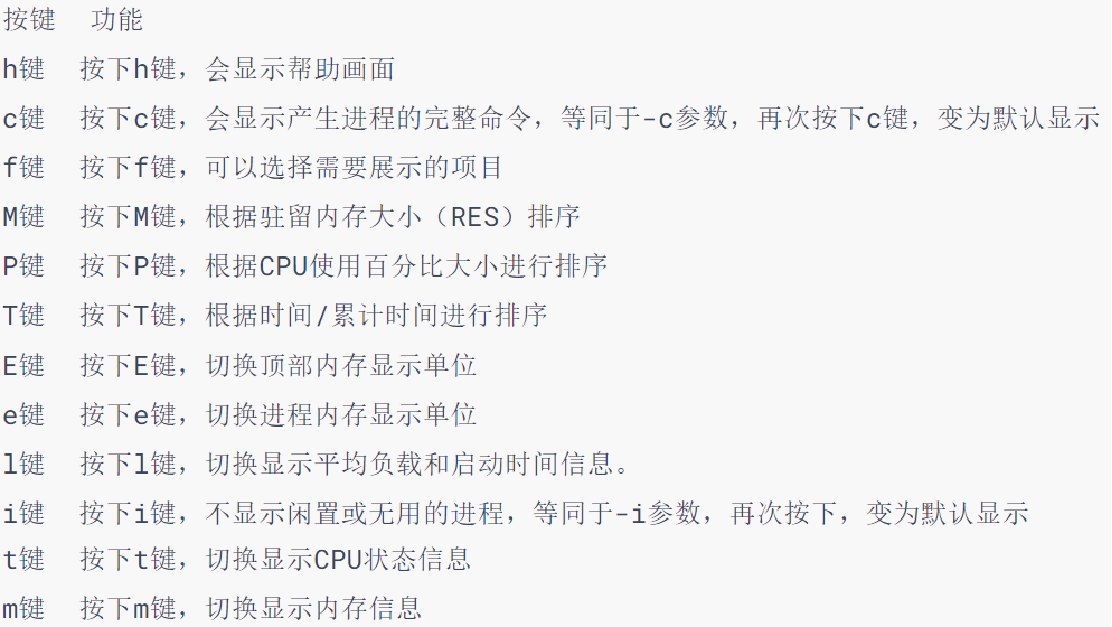
可用选项:

交互式模式中,可用快捷键:
10.2 df命令查看磁盘使用情况
使用df命令,可以查看硬盘的使用情况
语法:df [-h]
选项:-h,以更加人性化的单位显示
10.3 iostat命令查看CPU、磁盘的相关信息
查看CPU、磁盘的相关信息
可以使用iostat查看CPU、磁盘的相关信息
语法:iostat [-x] [num1] [num2]
- 选项:-x,显示更多信息
- num1:数字,刷新间隔,num2:数字,刷新几次
tps:该设备每秒的传输次数(Indicate the number of transfers per second that were issued to the device.)。"一次传输"意思是"一次I/O请求"。多个逻辑请求可能会被合并为"一次I/O请求"。"一次传输"请求的大小是未知的。
使用iostat的-x选项,可以显示更多信息
- rrqm/s: 每秒这个设备相关的读取请求有多少被Merge了(当系统调用需要读取数据的时候,VFS将请求发到各个FS,如果FS发现不同的读取请求读取的是相同Block的数据,FS会将这个请求合并Merge, 提高IO利用率, 避免重复调用);
- wrqm/s: 每秒这个设备相关的写入请求有多少被Merge了。
- rsec/s: 每秒读取的扇区数;sectors
- wsec/: 每秒写入的扇区数。
- rKB/s: 每秒发送到设备的读取请求数
- wKB/s: 每秒发送到设备的写入请求数
- avgrq-sz 平均请求扇区的大小
- avgqu-sz 平均请求队列的长度。毫无疑问,队列长度越短越好。
- await: 每一个IO请求的处理的平均时间(单位是微秒毫秒)。
- svctm 表示平均每次设备I/O操作的服务时间(以毫秒为单位)
- %util: 磁盘利用率
10.4 sar命令查看网络统计
可以使用sar命令查看网络的相关统计(sar命令非常复杂,这里仅简单用于统计网络)
语法:sar -n DEV [num1 num2]
- 选项:-n,查看网络,DEV表示查看网络接口
- num1:刷新间隔(不填就查看一次结束),num2:查看次数(不填无限次数)
输出信息:
- IFACE 本地网卡接口的名称
- rxpck/s 每秒钟接受的数据包
- txpck/s 每秒钟发送的数据包
- rxKB/S 每秒钟接受的数据包大小,单位为KB
- txKB/S 每秒钟发送的数据包大小,单位为KB
- rxcmp/s 每秒钟接受的压缩数据包
- txcmp/s 每秒钟发送的压缩包
- rxmcst/s 每秒钟接收的多播数据包
十一、环境变量
11.1 env查看系统全部环境变量
环境变量是操作系统(Windows、Linux、Mac)在运行的时候,记录的一些关键性信息,用以辅助系统运行。在Linux系统中执行:env 命令即可查看当前系统中记录的环境变量。环境变量是一种KeyValue型结构,即名称和值。
11.2 环境变量PATH
无论当前工作目录是什么,都能执行/usr/bin/cd这个程序,这个就是借助环境变量中:PATH这个项目的值来做到的。
$ env | grep PATH
PATH=/usr/local/bin:/usr/bin:/usr/local/sbin:/usr/sbin:/home/d111kc/.local/bin:/home/d111kc/bin
PATH记录了系统执行任何命令的搜索路径,如上面的代码记录了以下路径(路径之间以:隔开):
/usr/local/bin
/usr/bin
/usr/local/sbin
/usr/sbin
/home/d111kc/.local/bin
/home/d111kc/bin
当执行任何命令,都会按照顺序,从上述路径中搜索要执行的程序的本体。比如执行cd命令,就从第二个目录/usr/bin中搜索到了cd命令,并执行
11.3 $符号
在Linux系统中,$符号被用于取”变量”的值。环境变量记录的信息,除了给操作系统自己使用外,如果我们想要取用,也可以使用。取得环境变量的值就可以通过语法:$环境变量名 来取得
$ echo $PATH
/usr/local/bin:/usr/bin:/usr/local/sbin:/usr/sbin:/home/d111kc/.local/bin:/home/d111kc/bin
使用 $ 就可以取得PATH这个环境变量的值,并通过echo语句输出出来。
$ echo ${PATH}ABC
/usr/local/bin:/usr/bin:/usr/local/sbin:/usr/sbin:/home/d111kc/.local/bin:/home/d111kc/binABC
当和其它内容混合在一起的时候,可以通过{}来标注取的变量是谁
11.4 自行设置环境变量
Linux环境变量可以用户自行设置,其中分为:
- 临时设置,语法:
export 变量名=变量值 - 永久生效
- 针对当前用户生效,配置在当前用户的:配置文件
~/.bashrc中,在这个文件中添加export 变量名=变量值来配置环境变量 - 针对所有用户生效,配置在系统的:配置文件
/etc/profile中 - 并通过语法:
source 配置文件,进行立刻生效,或重新登录FinalShell生效
- 针对当前用户生效,配置在当前用户的:配置文件
11.5 自定义环境变量PATH
环境变量PATH这个项目里面记录了系统执行命令的搜索路径。这些搜索路径我们也可以自行添加到PATH中去。
例如:
- 在当前HOME目录内创建文件夹
myenv,在文件夹内创建文件hello - 通过vim编辑器,在
hello文件内填入:echo "hello world" - 要使hello文件中的命令可以执行,必须要有x权限,因此需要修改文件的权限
chmod 755 hello - 此时在命令行输入这个hello文件的路径可以执行这个文件中的命令
- 输入这个文件的绝对路径实在太复杂了,因此可以将这个目录添加到PATH中
- 通过前面的方法修改PATH:
export PATH=$PATH:~/myenv,在其中添加myenv文件夹的路径,再次执行hello,无论在哪里都能执行了
十二、Linux虚拟机和本地电脑互相传输文件
12.1 FinalShell
我们可以通过FinalShell工具,方便的和虚拟机进行数据交换。在FinalShell软件的下方窗体中,提供了Linux的文件系统视图,可以方便的:浏览文件系统,找到合适的文件,右键点击下载,即可下载虚拟机中的文件到本地Windows电脑。浏览Windows文件资源管理器,将文件拖入finalshell文件视图中,即可方便的上传数据到Linux中
12.2 rz和sz
当然,除了通过FinalShell的下方窗体进行文件的传输以外,也可以通过rz、sz命令进行文件传输。rz、sz命令需要安装,可以通过:yum -y install lrzsz,即可安装。
-
sz命令将Linux虚拟机上的文件下载到本地Windows的
C:\Desktop\fsdownload目录中,语法:sz 要下载的文件 -
rz命令将本地Windows中的文件上传到Linux虚拟机中,语法:
rz此时会弹出文件资源管理器,选择文件双击即可
注意,rz、sz命令需要终端软件支持才可正常运行。FinalShell、SecureCRT、XShell等常用终端软件均支持此操作
十三、压缩和解压缩
解压时如果目录中有同名文件或目录会被覆写
13.1 常见压缩包格式
市面上有非常多的压缩格式:
- zip格式:Linux、Windows、MacOS,常用
- 7zip:Windows系统常用
- rar:Windows系统常用
- tar:Linux、MacOS常用
- gzip:Linux、MacOS常用
在Windows系统中常用的软件如:winrar、bandizip等软件,都支持各类常见的压缩格式。在Linux系统中操作:tar、gzip、zip这三种压缩格式完成文件的压缩、解压操作。
13.2 tar和gz格式压缩包
Linux和Mac系统常用有2种压缩格式,后缀名分别是:
.tar,称之为tarball,归档文件,即简单的将文件组装到一个.tar的文件内,并没有太多文件体积的减少,仅仅是简单的封装.gz,也常见为.tar.gz,gzip格式压缩文件,即使用gzip压缩算法将文件压缩到一个文件内,可以极大的减少压缩后的体积
针对这两种格式,使用tar命令均可以进行压缩和解压缩的操作
语法: tar [选项] 参数1 参数2 ... 参数n
- -c,创建压缩文件,用于压缩模式
- -v,显示压缩、解压过程,用于查看进度
- -x,解压模式
- -f,要创建的文件,或要解压的文件,-f选项必须在所有选项中位置处于最后一个
- -z,gzip模式,不使用-z就是普通的tarball格式
- -C,选择解压的目的地,用于解压模式
13.2.1 压缩
tar的常用组合为:
tar -cvf test.tar 1.txt 2.txt 3.txt将1.txt 2.txt 3.txt 压缩到test.tar文件内tar -zcvf test.tar.gz 1.txt 2.txt 3.txt将1.txt 2.txt 3.txt 压缩到test.tar.gz文件内,使用gzip模式
注意:
- -z选项如果使用的话,一般处于选项位第一个
- -f选项,必须在选项位最后一个
13.2.2 解压缩
常用的tar解压组合有
tar -xvf test.tar解压test.tar,将文件解压至当前目录tar -xvf test.tar -C test/解压test.tar,将文件解压至指定目录(~/test)tar -zxvf test.tar.gz -C test/以Gzip模式解压test.tar.gz,将文件解压至指定目录(~/test)
注意:
- -f选项,必须在选项组合体的最后一位
- -z选项,建议在开头位置
- -C选项单独使用,和解压所需的其它参数分开
13.3 zip格式压缩包
13.3.1 压缩
可以使用zip命令,压缩文件为zip压缩包
语法:zip [-r] 参数1 参数2 ... 参数n
-r,被压缩的包含文件夹的时候,需要使用-r选项,和rm、cp等命令的-r效果一致
示例:
zip test.zip a.txt b.txt c.txt将a.txt b.txt c.txt 压缩到test.zip文件内zip -r test.zip test hello a.txt将test、hello两个文件夹和a.txt文件,压缩到test.zip文件内
13.3.2 解压缩
使用unzip命令,可以方便的解压zip压缩包
语法:unzip [-d] 参数
- -d,指定要解压去的位置,同tar的-C选项
- 参数,被解压的zip压缩包文件
示例:
unzip test.zip,将test.zip解压到当前目录unzip test.zip -d test/,将test.zip解压到指定文件夹内(~/test)